Imagine a seguinte situação: você está no meio de um relatório importante, respondendo a um e-mail urgente de trabalho ou prestes a finalizar um projeto acadêmico quando, subitamente, as teclas simplesmente não respondem. O teclado notebook parou de funcionar sem aviso prévio. Essa é, sem dúvida, uma das falhas mais frustrantes que podem acontecer na rotina de quem depende da tecnologia diariamente. Quando a comunicação entre você e a máquina é interrompida, o pânico costuma ser a primeira reação. No entanto, antes de imaginar que o seu equipamento está completamente perdido, é fundamental entender que esse é um problema bastante comum no universo da informática e que, na grande maioria das vezes, possui soluções práticas e diretas.
Muitos usuários acreditam imediatamente que o defeito é grave e irreversível. Porém, as causas podem variar desde um simples conflito de sistema até pequenos acidentes envolvendo líquidos ou acúmulo de poeira sob as teclas. Compreender a raiz do problema é o primeiro passo para a resolução. Neste artigo completo e detalhado, vamos explorar as razões mais frequentes que levam a essa pane, ensinar métodos para você diagnosticar se a falha é de software ou hardware, apresentar soluções que você mesmo pode testar em casa e, por fim, explicar quando é o momento certo de procurar ajuda profissional qualificada para consertar o seu equipamento com total segurança e eficiência.
Neste artigo, você vai aprender sobre os seguintes tópicos:
- As causas mais comuns para falhas em teclados de notebooks
- Soluções emergenciais: como não interromper o seu trabalho
- Verificação de configurações e atalhos de bloqueio no sistema
- Como atualizar e gerenciar drivers defeituosos
- Impacto de sujeira, líquidos e desgaste no hardware do teclado
- O momento ideal para buscar uma assistência técnica especializada
Por que o teclado do notebook para de funcionar de forma repentina?
Para solucionar qualquer adversidade tecnológica, é preciso pensar como um detetive e isolar as variáveis. Quando um componente vital apresenta falha, as origens costumam se dividir em duas grandes categorias: problemas lógicos (software) e problemas físicos (hardware). Entender essa diferença vai poupar muitas horas de dor de cabeça. No aspecto lógico, o sistema operacional, seja ele Windows, Linux ou macOS, pode sofrer com atualizações corrompidas, arquivos de sistema danificados ou conflitos entre programas que acabam desativando a comunicação com o periférico. Pense no sistema operacional como o cérebro e no driver como os nervos que conectam o cérebro aos músculos; se os nervos falham, o músculo não se move, mesmo estando saudável.
Por outro lado, o aspecto físico envolve a estrutura tátil e os componentes eletrônicos. Estamos falando de placas, circuitos, molas e membranas de silicone. Com o uso contínuo, a digitação intensa desgasta naturalmente esses componentes. Além disso, fatores externos desempenham um papel crucial. O hábito de lanchar ou tomar café enquanto trabalhamos é o grande vilão dos teclados modernos. Migalhas invisíveis a olho nu se infiltram pelos pequenos espaços, travando o mecanismo de clique. Da mesma forma, uma única gota de líquido no lugar errado pode causar um curto-circuito interno que inutiliza fileiras inteiras de letras. Ao notar que o teclado notebook parou de funcionar, o primeiro exercício é tentar lembrar do histórico recente de uso do aparelho.
Soluções imediatas para não interromper sua produtividade
Sabemos que o tempo não para e muitas vezes você não tem horas disponíveis para diagnosticar e consertar o notebook imediatamente. Se você tem um prazo estourando, existem duas alternativas rápidas para contornar a situação temporariamente. A primeira e mais acessível é o uso do teclado virtual. Todos os sistemas operacionais modernos possuem um recurso de acessibilidade que exibe um teclado completo na tela do monitor. No Windows, você pode ativá-lo pesquisando por “Teclado Virtual” no menu iniciar usando o mouse, ou navegando até as opções de facilidade de acesso. Com ele, você pode clicar nas letras usando o ponteiro do mouse. Embora seja um processo lento e um pouco tedioso para textos longos, é uma ferramenta inestimável para digitar senhas, salvar arquivos importantes e realizar pesquisas rápidas de socorro.
A segunda alternativa emergencial é plugar um teclado USB convencional. Essa é uma atitude excelente não apenas para continuar trabalhando, mas também como um passo fundamental no seu diagnóstico. Se você conecta um periférico externo e ele funciona perfeitamente bem, enquanto o integrado permanece inoperante, você acabou de isolar o problema. Isso indica com clareza que o cérebro do computador (a placa-mãe e o processador) está processando dados de entrada normalmente, apontando que a falha reside quase com certeza no próprio hardware do teclado do notebook ou, no máximo, em um driver muito específico do dispositivo integrado. É um teste simples, rápido e extremamente revelador.
Como verificar as configurações de acessibilidade e os atalhos de bloqueio
Muitos usuários se desesperam à toa, acreditando que o equipamento quebrou, quando na verdade ativaram acidentalmente um bloqueio de sistema. Os notebooks possuem teclas de atalho poderosas projetadas para facilitar a vida, mas que podem causar confusão. A tecla “Fn” (Function), quando combinada com as teclas da fileira superior, pode ativar ou desativar recursos vitais, como o Wi-Fi, o touchpad e, em alguns modelos, o próprio teclado. Procure atentamente por ícones de cadeado ou pequenos desenhos de teclado nas teclas F1 a F12. Pressionar a combinação certa pode trazer a funcionalidade de volta em um passe de mágica. É como desligar o interruptor da sala sem perceber e achar que a lâmpada queimou.
Outra configuração sorrateira no Windows é a função chamada “Teclas de Filtragem”. Desenvolvida para ajudar pessoas com tremores nas mãos ou dificuldades motoras, essa opção ignora toques rápidos ou repetidos. Se ativada por engano, o computador pode parecer não estar respondendo à sua digitação ágil, dando a impressão de que o teclado do notebook desconfigurado está quebrado. Para checar, acesse o Painel de Controle, vá em Facilidade de Acesso, clique em “Facilitar o uso do teclado” e certifique-se de que a opção de ativar teclas de filtragem está rigorosamente desmarcada. Muitas visitas à assistência técnica poderiam ser evitadas apenas com a revisão dessa simples tela de configuração do sistema.
Problemas lógicos e a necessidade de atualizar ou reinstalar o driver
Se as configurações básicas estão corretas e nenhum atalho físico foi acionado, é hora de investigar o software mais profundamente. Como mencionamos antes, os drivers são tradutores essenciais entre o hardware físico e o sistema operacional. Se esse tradutor estiver corrompido, desatualizado ou confuso devido a uma recente atualização falha do Windows, a comunicação cessa. Felizmente, resolver conflitos de drivers é um procedimento relativamente seguro e que pode ser feito em casa, desde que o usuário siga os passos com bastante atenção.
Para corrigir possíveis falhas lógicas, o caminho mais recomendado é através do Gerenciador de Dispositivos. Usando apenas o mouse, você pode clicar com o botão direito no ícone do Menu Iniciar e selecionar a opção correspondente. Ao abrir a janela, expanda a lista de “Teclados”. Você provavelmente verá um item chamado “Dispositivo de teclado padrão PS/2” ou “Teclado HID”. Clique com o botão direito sobre ele e selecione “Desinstalar dispositivo”. Não se preocupe em estragar nada; ao reiniciar a máquina em seguida, o próprio Windows detectará a ausência do driver e fará o download e a instalação de uma cópia limpa e nova automaticamente. Esse simples “reset” lógico é capaz de ressuscitar componentes que pareciam completamente mortos por pura falha de software.
Causas físicas: Ação de sujeira, umidade e o delicado cabo flat
Quando todas as tentativas via software falham e o teclado USB externo funciona normalmente, devemos encarar a realidade de um defeito físico. É neste momento que a complexidade aumenta, pois os notebooks são construídos com peças incrivelmente compactas e sensíveis. Abaixo, listamos os principais ofensores físicos que destroem a funcionalidade das teclas ao longo do tempo:
- Acúmulo crônico de poeira e detritos: Cabelos, migalhas e poeira fina formam uma barreira física sob as teclas, impedindo que a membrana de contato seja pressionada corretamente contra a placa de circuito.
- Derramamento de líquidos (oxidação): Café, água, suco ou refrigerante causam estragos imensos. Mesmo que você seque imediatamente por fora, o líquido penetra e inicia um processo silencioso de oxidação que corrói as trilhas elétricas minúsculas ao longo dos dias.
- Desgaste da membrana de silicone: O uso intenso diário, especialmente por redatores ou gamers, pode romper as pequenas cúpulas de silicone que dão o retorno tátil às teclas, tornando-as “mortas” ou afundadas.
- Problemas no cabo flat: O teclado se comunica com a placa-mãe através de um cabo achatado e muito fino, chamado cabo flat. Com o calor interno excessivo ou impactos, esse cabo pode ressecar, oxidar os contatos na ponta ou até mesmo se soltar parcialmente do conector.
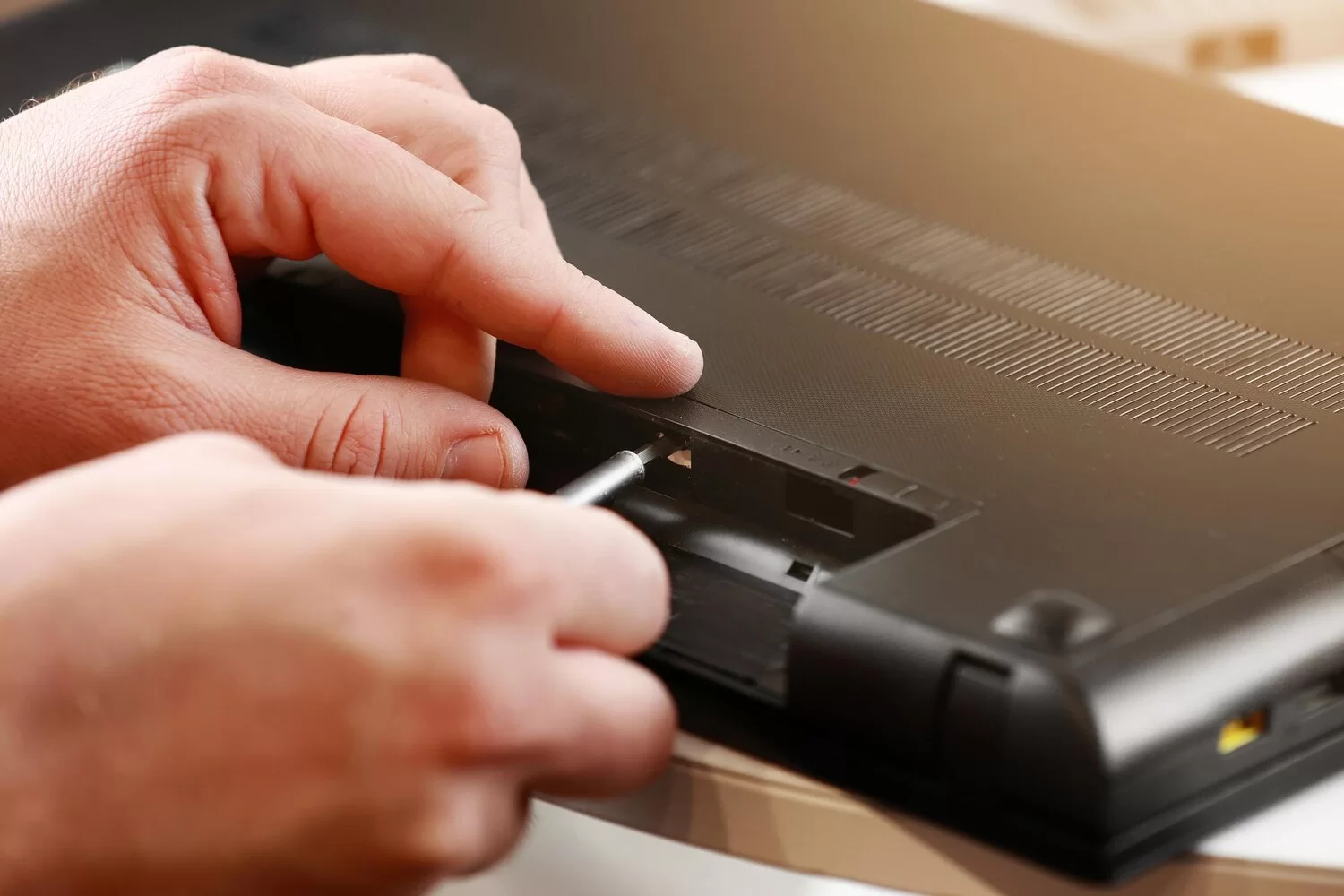
Embora uma limpeza superficial com pincel macio ou um spray de ar comprimido possa ajudar a remover detritos superficiais, lidar com oxidação ou problemas no cabo flat exige a desmontagem do equipamento. É uma tarefa arriscada para usuários sem experiência, pois forçar presilhas plásticas pode quebrar a carcaça e manusear componentes internos sem proteção antiestática pode queimar a placa-mãe inteira. Nesses casos de dano estrutural e físico comprovado, a intervenção profissional deixa de ser uma opção e passa a ser uma necessidade absoluta para a saúde do seu dispositivo.
Assistência Técnica Especializada: A solução definitiva e segura
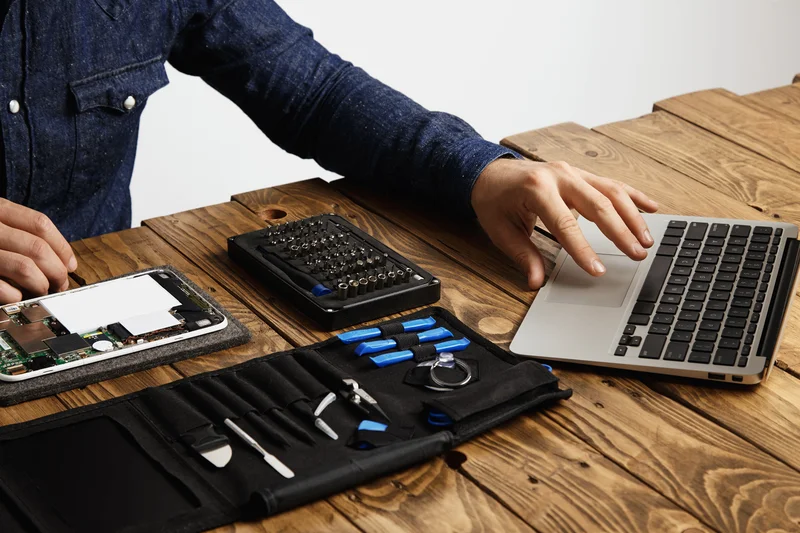
Chegamos ao ponto crucial da nossa análise. Se você já verificou os bloqueios, reinstalou os drivers, testou as portas com periféricos externos e limpou superficialmente o aparelho, mas ainda assim o teclado permanece sem resposta, a substituição da peça inteira costuma ser o único caminho viável. Diferente dos computadores de mesa, onde basta comprar um periférico novo no supermercado, a troca em um notebook exige ferramentas apropriadas, conhecimento da arquitetura específica de cada marca e precisão cirúrgica para não danificar o touchpad, a bateria ou a placa principal durante a abertura da máquina.
Se você está na região e precisa de uma solução confiável, rápida e transparente para o seu equipamento, não deixe que um componente defeituoso atrapalhe sua rotina. Fale agora com a equipe da NotebookCE, assistência técnica de notebook em Fortaleza, e agende uma avaliação para substituir seu teclado com peças de alta qualidade.
Profissionais qualificados conseguem diagnosticar com exatidão se o defeito está restrito apenas ao periférico ou se há danos colaterais na placa-mãe (muito comum em casos de derramamento de líquidos). Além disso, eles possuem acesso aos catálogos de peças corretas, assegurando que o novo componente terá o layout exato, a tensão adequada e o encaixe perfeito para o seu modelo específico. Tentar importar peças por conta própria e realizar a troca seguindo tutoriais genéricos na internet muitas vezes resulta em equipamentos permanentemente inutilizados e prejuízos financeiros muito maiores do que o valor do serviço especializado.
Conclusão: Proteja seu investimento e mantenha a produtividade
Enfrentar um cenário onde o teclado do notebook para de funcionar é estressante, mas como vimos ao longo deste guia completo, não é o fim do mundo. O segredo para minimizar a frustração é manter a calma e seguir um método de diagnóstico lógico e progressivo. Comece sempre descartando os erros mais simples, como bloqueios de teclado e configurações de acessibilidade ativadas acidentalmente. Em seguida, parta para a verificação do sistema operacional e dos drivers essenciais. Use ferramentas como o teclado na tela e periféricos USB externos para não parar suas atividades urgentes enquanto investiga.
Contudo, reconhecer os limites do reparo caseiro é fundamental. Quando o problema envolve desgaste físico severo, oxidação por líquidos ou falhas de comunicação interna através do cabo flat, a habilidade de um técnico especializado se faz necessária. Cuidar bem do seu equipamento, evitando líquidos próximos e realizando limpezas preventivas, é a melhor maneira de prolongar a vida útil. Mas quando o imprevisto acontece, contar com especialistas garante que você voltará a digitar com conforto, precisão e segurança no menor tempo possível.
Perguntas Frequentes (FAQ)
Como ativar o teclado do notebook que parou de funcionar?
Se o problema for de configuração, tente pressionar as teclas de atalho “Fn + Num Lock” ou procure por um ícone de cadeado/teclado nas teclas F1 a F12. Além disso, verifique no “Painel de Controle”, em “Facilidade de Acesso”, se a opção “Teclas de Filtragem” está desmarcada, pois ela pode bloquear a digitação rápida.
O que fazer quando apenas algumas teclas do notebook não funcionam?
Falhas em teclas específicas ou “zonas” inteiras que param de responder costumam indicar sujeira sob as membranas ou rompimento de trilhas internas no circuito do próprio periférico. Você pode tentar uma limpeza cuidadosa com ar comprimido. Se não resolver, geralmente é necessário substituir a peça completa.
Como destravar o teclado do notebook pelo sistema?
No Windows, abra o “Gerenciador de Dispositivos”, encontre a categoria de teclados, clique com o botão direito no dispositivo e selecione “Desinstalar”. Após fazer isso, reinicie o notebook. O sistema reinstalará automaticamente os arquivos necessários, o que costuma destravar falhas lógicas e conflitos de software.
É possível consertar o teclado do notebook ou precisa trocar a peça toda?
Embora seja possível reencaixar teclas soltas individualmente se a trava plástica estiver intacta, defeitos eletrônicos ou falhas de membrana não são reparáveis na prática devido à estrutura selada e compacta. Na esmagadora maioria dos casos, a solução definitiva e recomendada é a substituição integral do componente por um novo.
Quanto custa arrumar o teclado de um notebook?
O valor varia bastante dependendo da marca e do modelo específico da máquina, já que alguns equipamentos exigem a desmontagem completa do chassi para alcançar o periférico, enquanto outros possuem acesso rápido pela parte superior. Para um orçamento preciso e justo, o ideal é consultar uma assistência técnica qualificada levando o número de série do aparelho.